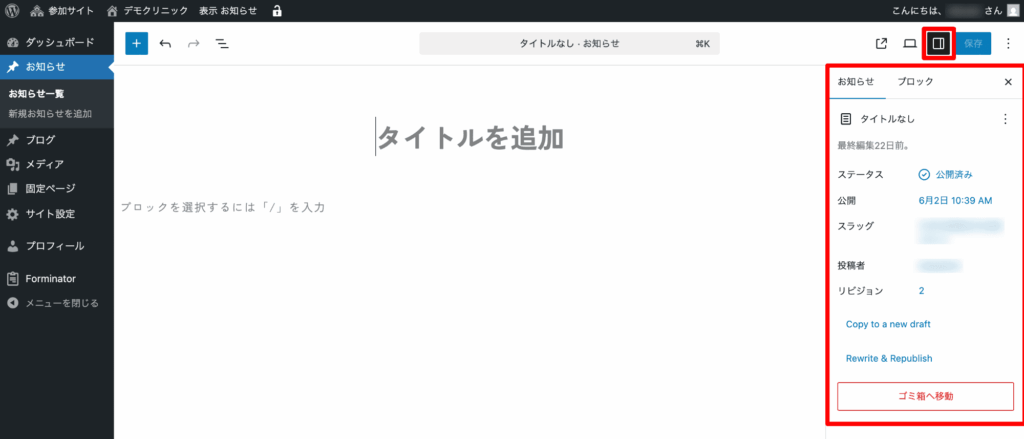
編集画面の「+」ボタンからブロックを追加し、記事の内容を作成します。
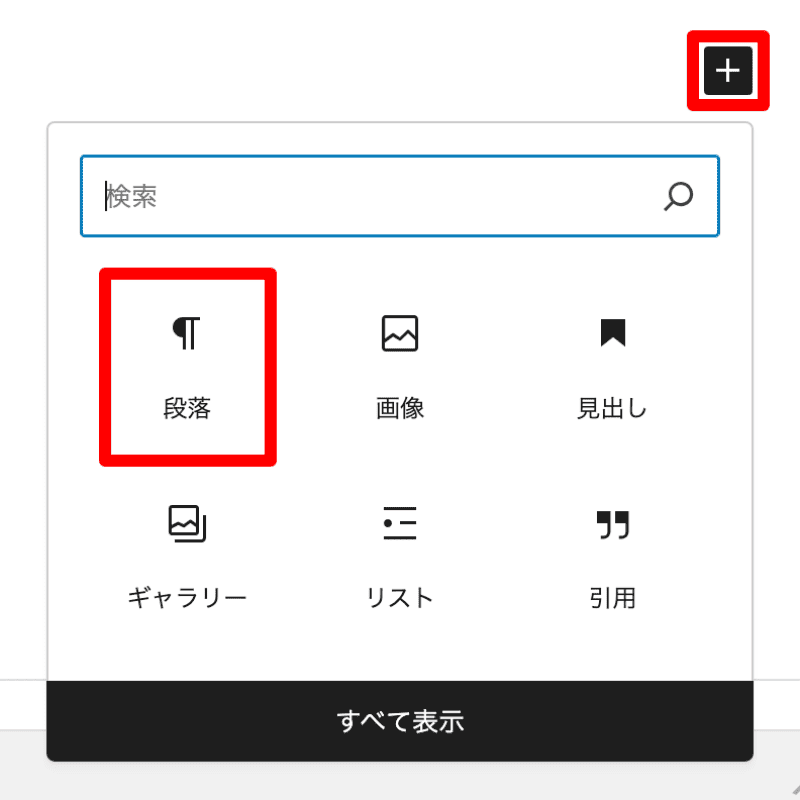
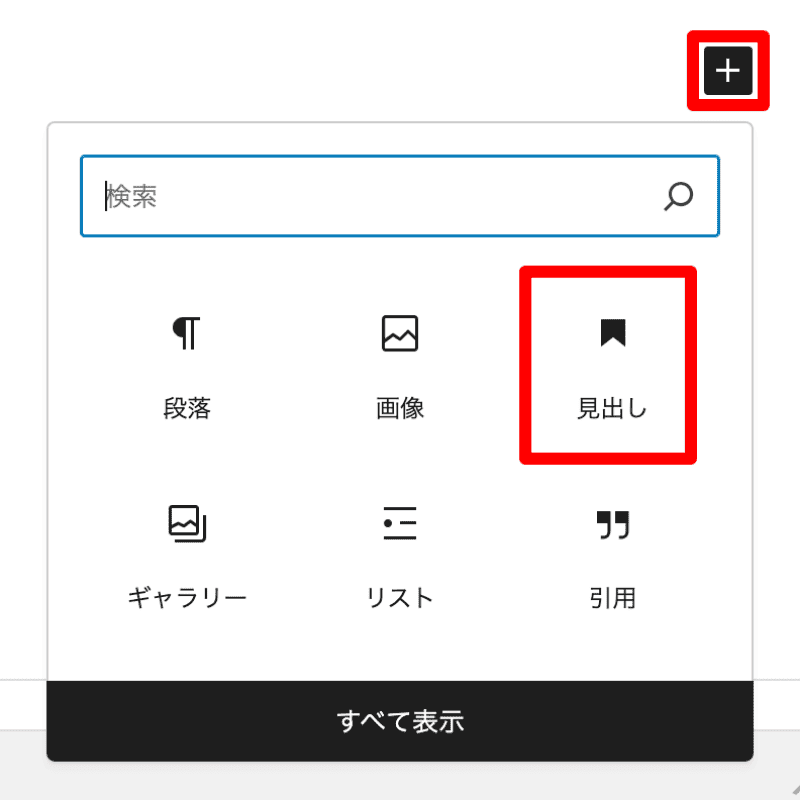
「すべて表示」をクリックすると、左側にブロック一覧が表示されます。
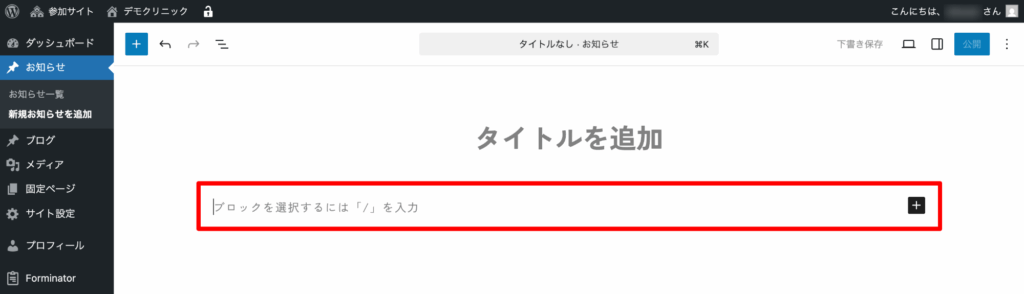
「+」ボタンからブロックを追加せずに、そのまま文章を入力すると段落になります。

Contents
段落を追加する
「+」ボタンから「段落」を選択しブロックを追加します。
内容を入力します。
- 文章の途中で改行する場合は、「Shift」+「Enter」を押します。「Enter」だけ押すと新しい段落ブロックが追加されます。
見出しを追加する
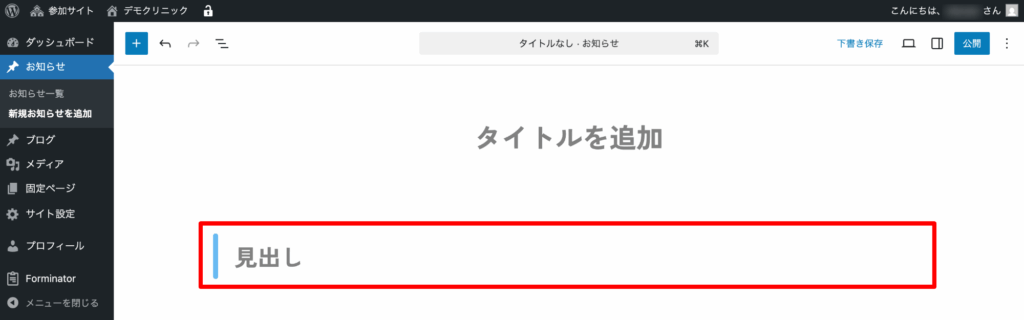
「+」ボタンから「見出し」を選択しブロックを追加します。
内容を入力します。
見出しレベルを変更する
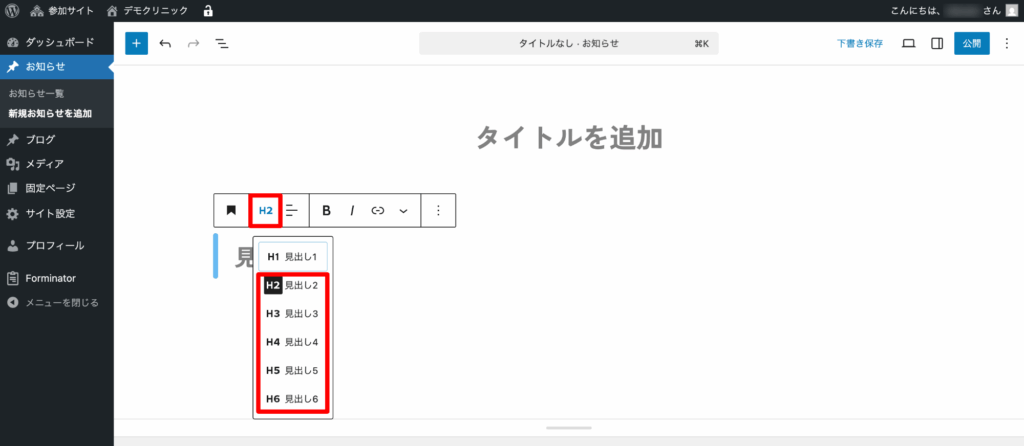
見出しブロックの設定で「H2」をクリックし、見出しレベルを選択します。
- H2〜H6のいずれかを選択してください。
リストを追加する
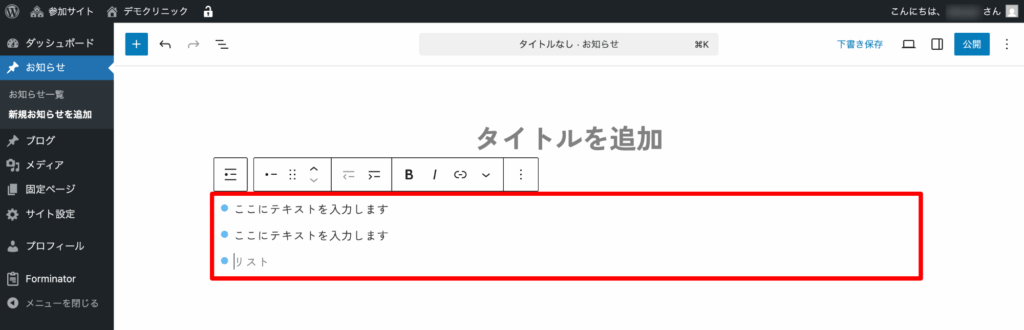
「+」ボタンから「リスト」を選択しブロックを追加します。

内容を入力します。入力し「Enter」を押すと新しいリスト項目が追加されます。
順序付きリストに変更する
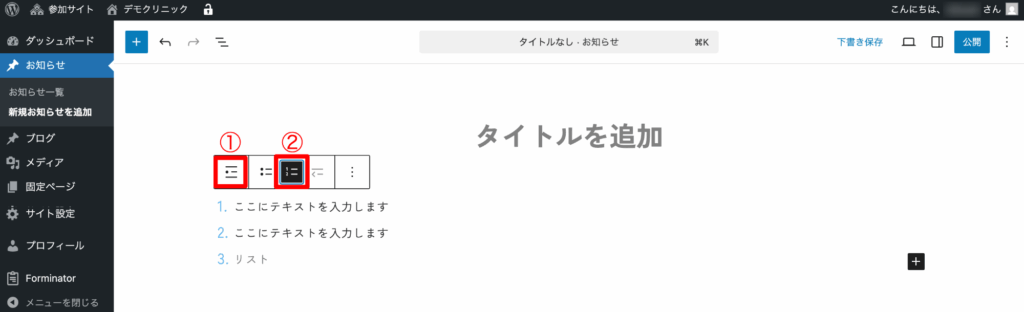
リストブロックの設定(下図①)をクリックし、「順序付きリスト」(下図②)を選択します。
画像を追加する
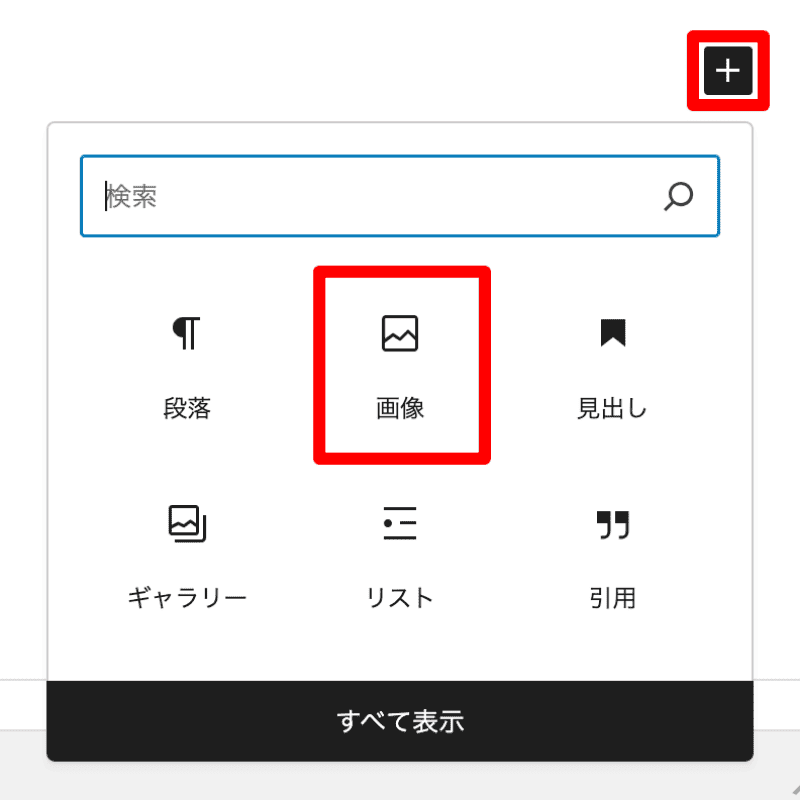
「+」ボタンから「画像」を選択しブロックを追加し、画像を選択します。
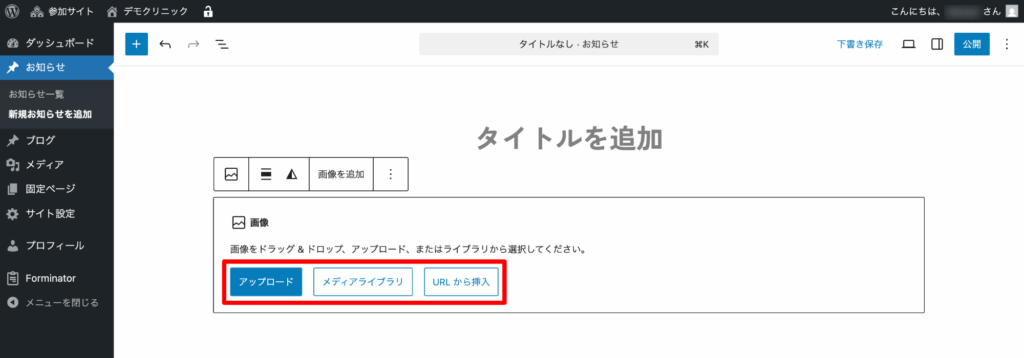
- 新たに画像をアップロードする場合は「アップロード」
- すでにアップロードしているファイルを利用する場合は「メディアライブラリ」
- 画像URLを直接指定したい場合は「URLから挿入」
カラムを追加する
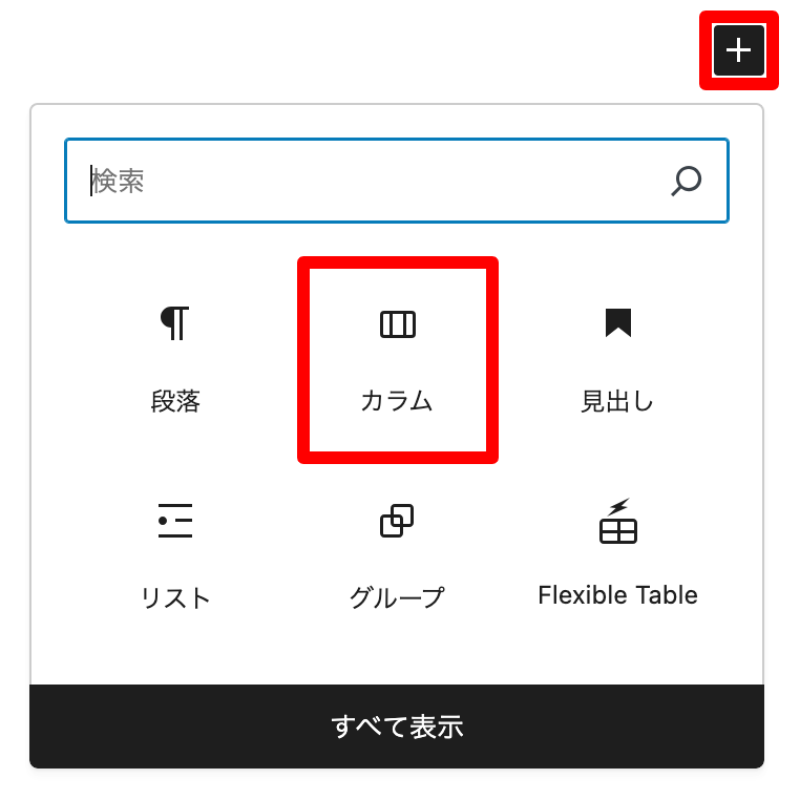
「+」ボタンから「カラム」を選択しブロックを追加します。
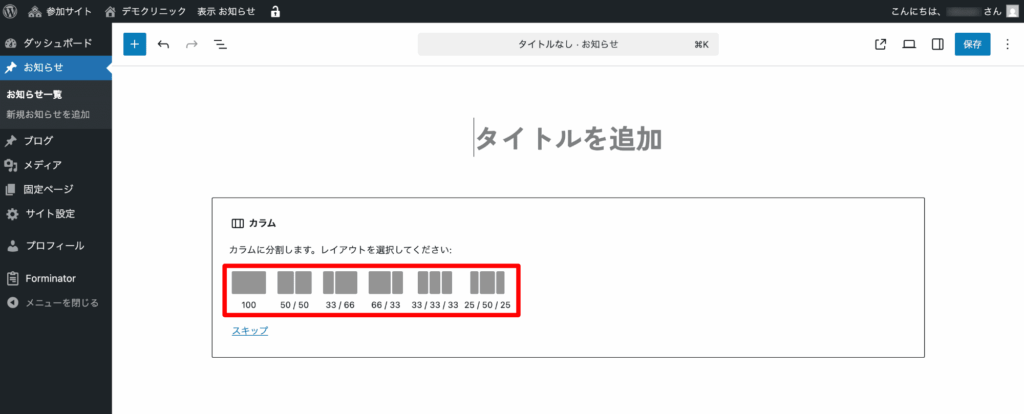
カラムのレウアウトを選択します。
「+」をクリックしてテキストや画像などを追加します。
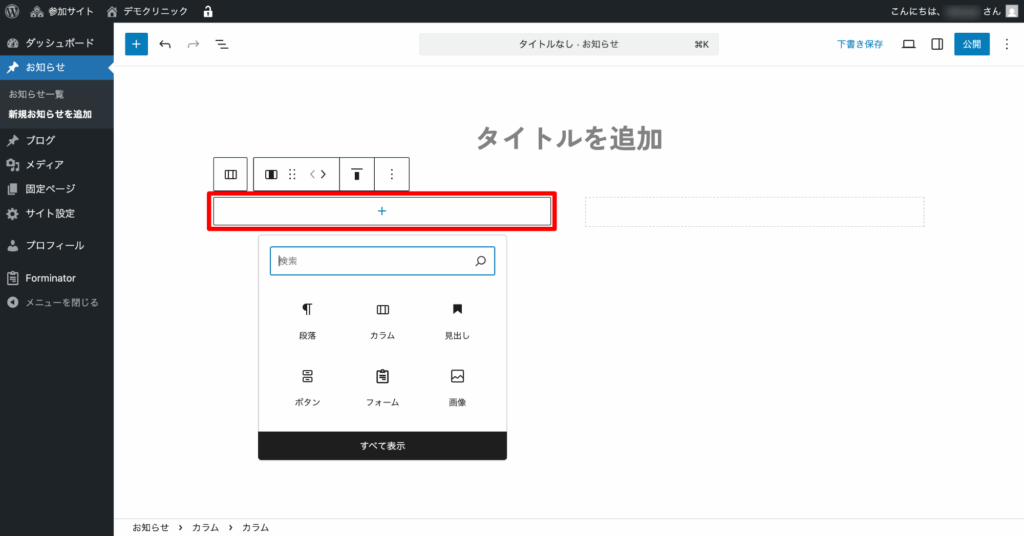
カラム数は、画面右側の設定メニューで変更することができます。

パターンを使用する
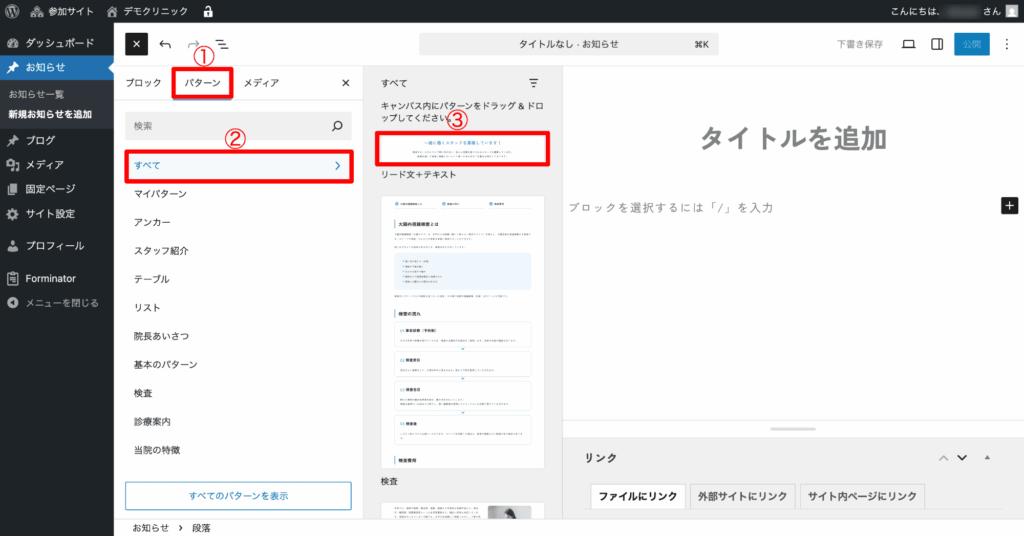
パターンとはテキストや画像などを組み合わせたテンプレートです。
お好きなパターンを選んでかんたんにページレイアウトを作成できます。
左上の「+」ボタンをクリックします。

「パターン」タブ(下図①)をクリックしてパターンの一覧を表示し、カテゴリー(下図②)を選択、パターンを選択(下図③)します。追加後、内容を編集します。
ブロックの移動・コピー・複製・挿入・削除
ブロックをクリックすると、ブロックの上部にメニューバー(下図)が表示されます。
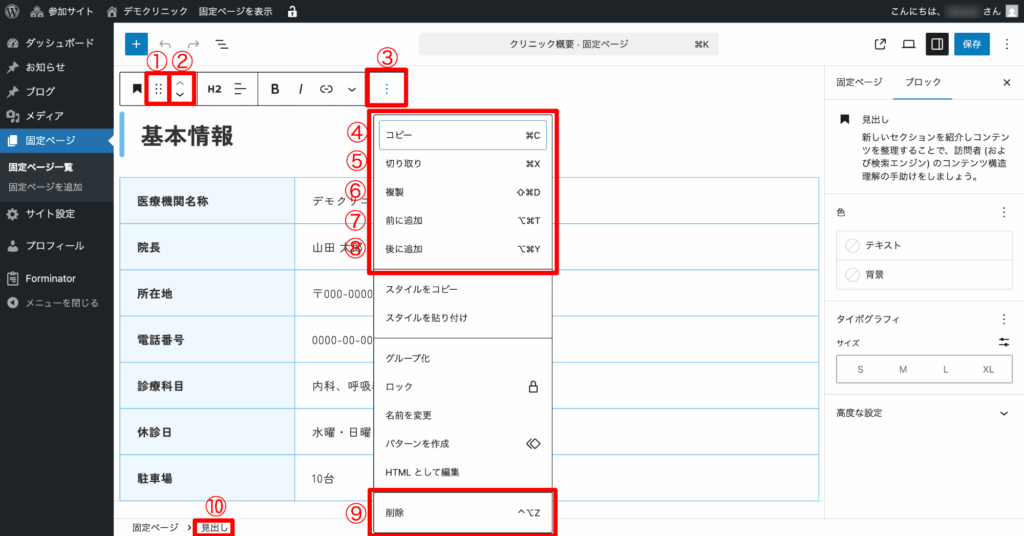
| ①ドラッグ | ドラッグでブロックを移動します |
|---|---|
| ②上に移動、下に移動 | 矢印をクリックで上下にブロックを移動します |
| ③オプション | オプションメニューを表示します |
| ④コピー | ブロックをコピーします |
| ⑤切り取り | ブロックを切り取ります |
| ⑥複製 | ブロックを複製します |
| ⑦前に追加 | ブロックを前に追加します |
| ⑧後に追加 | ブロックを後に追加します |
| ⑨削除 | ブロックを削除します |
| ⑩選択中のブロック | 選択中のブロックが表示されます |
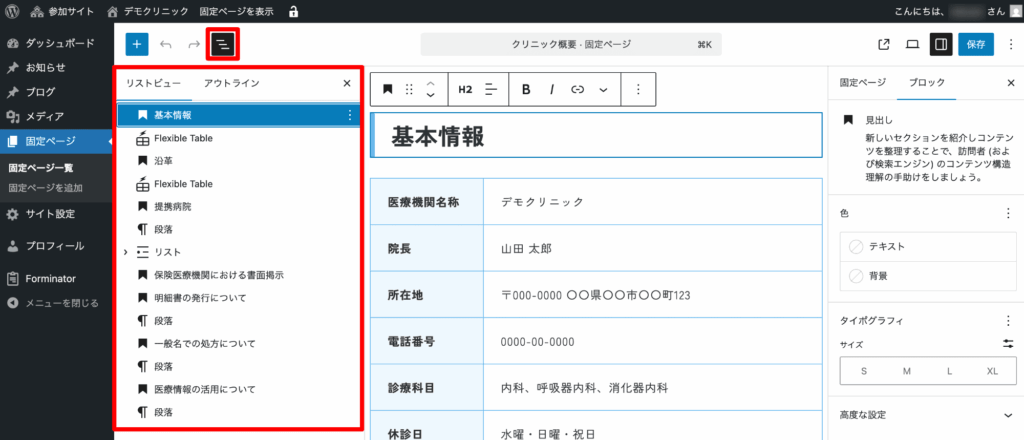
ブロックの構成は編集画面の「三」(下図)をクリックすると表示されます。
設定メニューの表示
設定メニューが表示されていない場合は、編集画面の右上のボタン(下図)をクリックすると設定メニューが表示されます。