お知らせの編集方法
- 画面左側にある「お知らせ一覧」(下図①)をクリックすると記事の一覧(下図)が表示されます。
- 編集したい記事の「タイトル」(上図②)をクリックします。
- 編集画面で変更する箇所を修正し、「保存」ボタンをクリックします。

「ゴミ箱へ移動」「表示(プレビュー)」「複製」「新規下書き」「書き換え&再公開」
該当する記事のタイトルにマウスオーバーすると表示される「ゴミ箱へ移動」「表示(プレビュー)」「複製」「新規下書き」「書き換え&再公開」(下図)をクリックします。
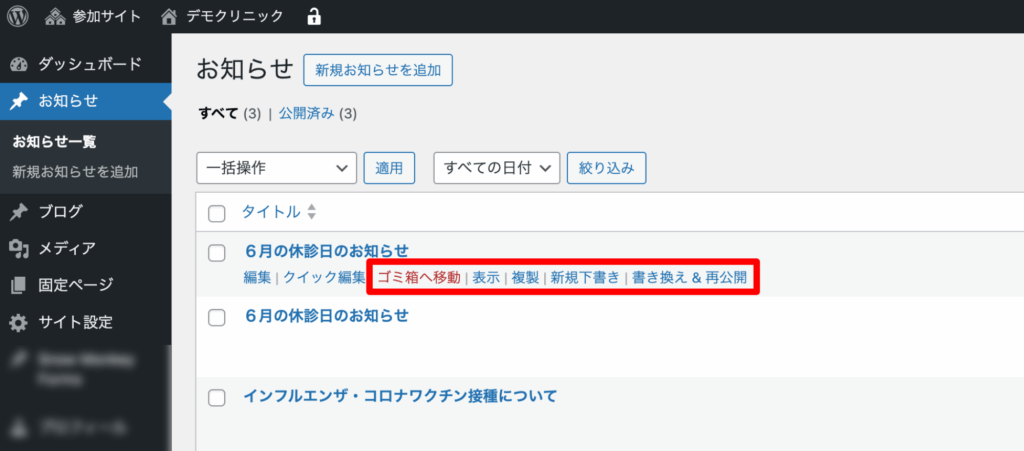
| ゴミ箱へ移動 | 記事がゴミ箱へ移動します。 |
|---|---|
| 表示(プレビュー) | 公開記事の場合は公開ページが表示、下書き記事の場合はプレビュー画面が表示されます。 |
| 複製 | 記事がコピーされ下書き状態の記事が一覧に追加されます。 |
| 新規下書き | 記事がコピーされ下書き状態で編集画面が表示されます。 |
| 書き換え&再公開 | 公開中の記事がコピーされ下書き状態で編集画面が表示されます。「Republish(再公開)」すると複製元の記事を上書きします。複製元の記事が更新されると、書き換え用に複製した記事は自動的に削除されます。 ※書き換え&再公開は1つの記事につき1つまでしか作成できません。すでに同じ記事の書き換え&再公開がある場合は、削除してから使用してください。 |