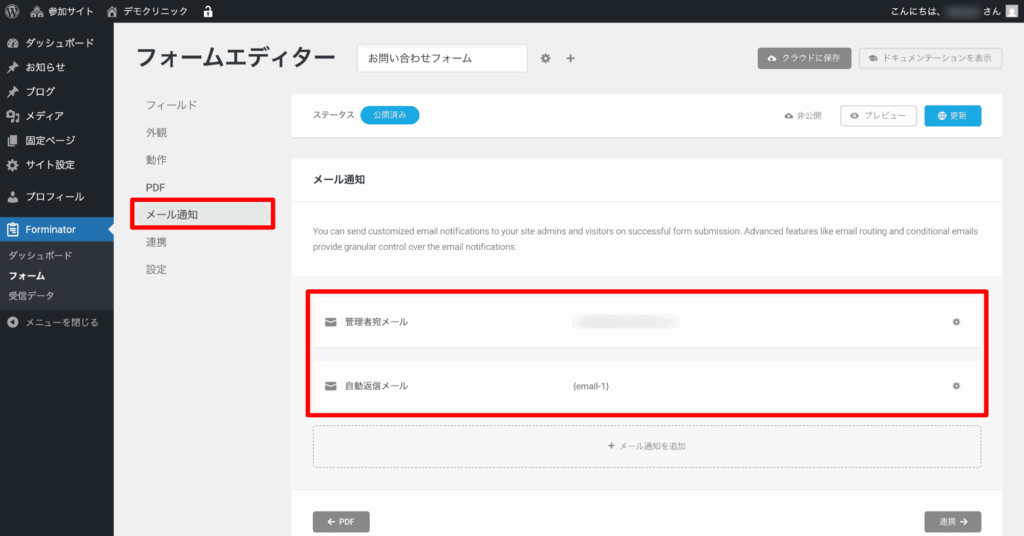
フォーム編集画面の「メール通知」をクリックし、「管理者宛メール」「自動返信メール」をクリックし編集します。
管理者宛メールの設定
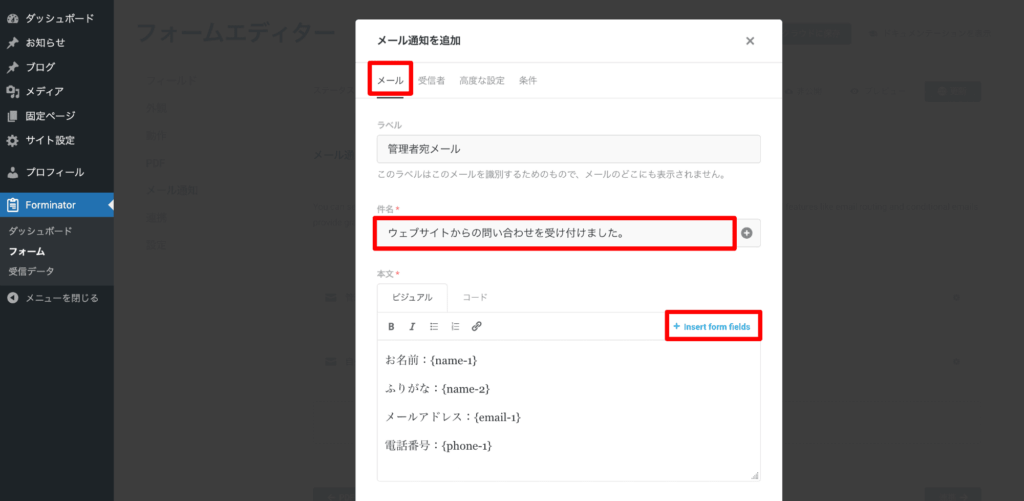
「メール」タブをクリックし、件名と本文を編集します。
本文の{}で囲まれた部分は、フォームに入力された情報が入ります。「+ Insert form fields」をクリックすると挿入できます。
「受信者」タブをクリックし、受信者のメールアドレスを入力してください。
複数のメールアドレスにメールを送信する場合は、必ず半角カンマ「,」で区切って入力してください。

「高度な設定」タブをクリックし、必要に応じて内容を編集します。
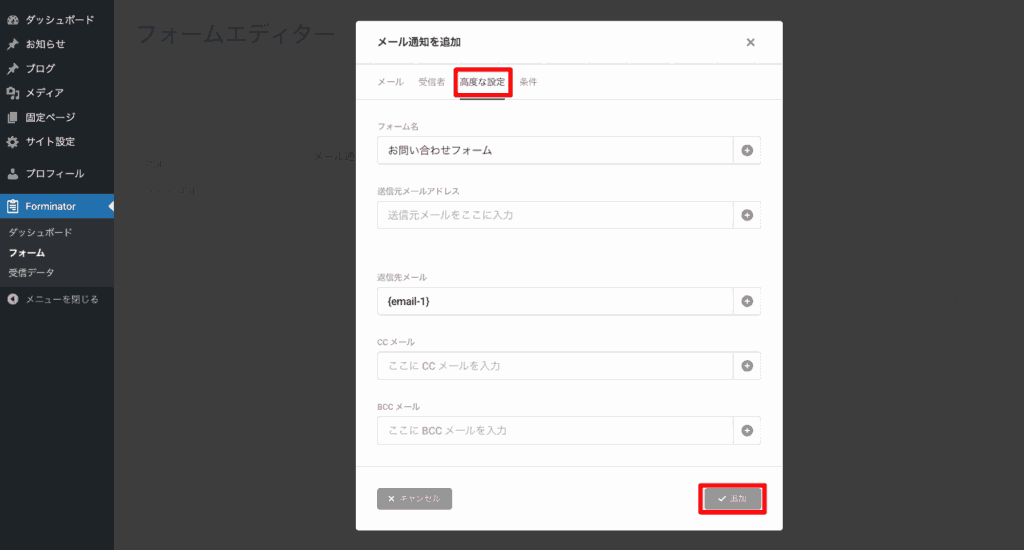
| フォーム名 | 管理者宛メールの送信者(クリニック名やサイト名)を入力します。 |
|---|---|
| 送信元メールアドレス | 管理者宛メールの送信元として表示されるメールアドレスを入力します。 |
| 返信先メール | 届いた通知メールに対し返信ボタンを押すと、返信先として設定したメールアドレスがセットされます。 |
| CCメール | メールの内容を共有したい相手のメールアドレスを指定します。 |
| BCCメール | メールの内容を共有したい相手のメールアドレスを指定します。 |
自動返信メールの設定
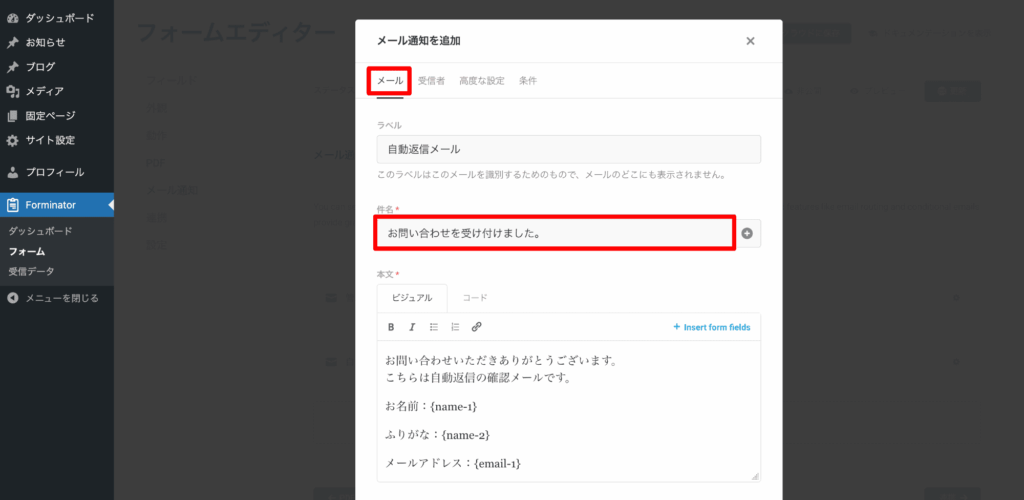
「メール」タブをクリックし、件名と本文を編集します。
本文の{}で囲まれた部分は、フォームに入力された情報が入ります。「+ Insert form fields」をクリックすると挿入できます。
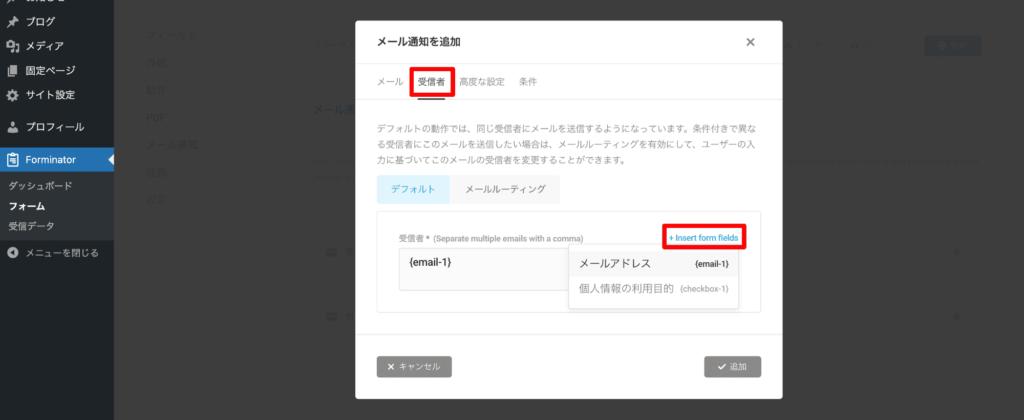
「受信者」タブをクリックし、受信者のメールアドレスを設定します。
「+ Insert form fields」をクリックし、フォームの項目で設定した「メールアドレス」を選択します。
「高度な設定」タブをクリックし、必要に応じて内容を編集します。
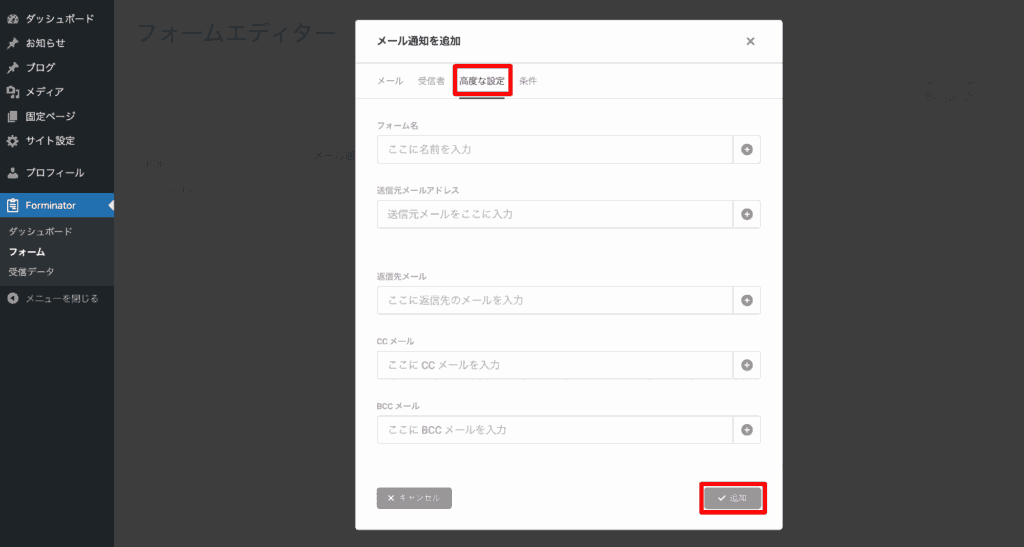
| フォーム名 | 自動返信メールの送信者(クリニック名やサイト名)を入力します。 |
|---|---|
| 送信元メールアドレス | 自動返信メールの送信元として表示されるメールアドレスを入力します。 |
| 返信先メール | 届いた通知メールに対し返信ボタンを押すと、返信先として設定したメールアドレスがセットされます。 |
| CCメール | メールの内容を共有したい相手のメールアドレスを指定します。 |
| BCCメール | メールの内容を共有したい相手のメールアドレスを指定します。 |