トップページのお知らせでは、お知らせのタイトルが表示されます。
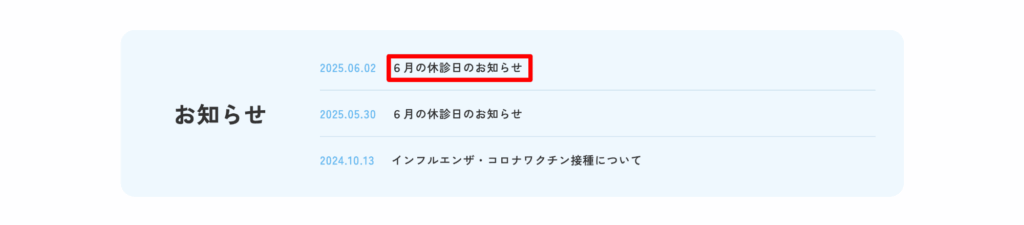
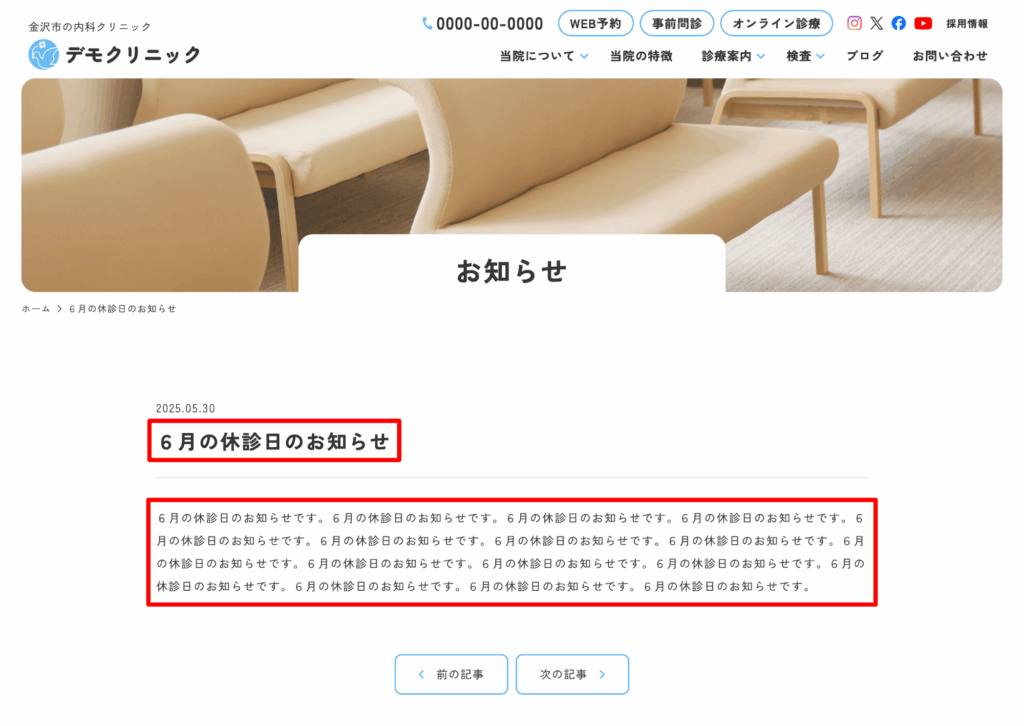
一覧のタイトルをクリックすると詳細ページが表示され、お知らせのタイトルと本文が表示されます。
お知らせの追加方法
- 管理画面の「お知らせ」メニューから「新規追加」(下図①)をクリックします。
- タイトル(下図②)を入力、本文入力エリアまたはファイルにリンク/外部サイトにリンク/サイト内ページにリンク(下図③)のいずれかを編集します。
- 「公開」(下図④)をクリックします。
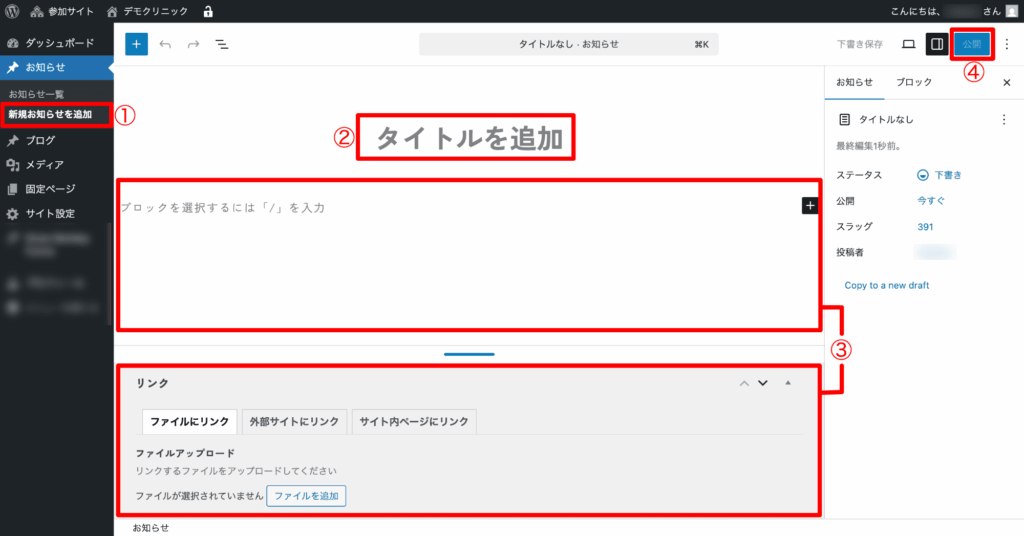
- 本文入力エリア・ファイルにリンク・外部サイトにリンク・サイト内ページにリンク(上図③)のいずれかを編集します。
いずれも編集しない場合はタイトルからはリンクされません。- 本文入力エリア:タイトルから詳細記事ページにリンクされます。
- ファイルにリンク:タイトルからPDFファイルにリンクされます(別タブ表示)
- 外部サイトにリンク:タイトルから入力したURLにリンクされます(別タブ表示)
- サイト内ページにリンク:タイトルから入力したURLにリンクされます(同一タブでページ遷移)
- サイト内ページの特定箇所にリンクする場合は、「サイト内ページにリンク」タブにある「アンカー」にリンクしたい箇所のHTMLアンカーを入力します。
→ HTML アンカーについては「アンカー(ページ内リンク)を設定する」をご参考にしてください。
「下書き保存」「プレビュー」「公開(保存)」

| 下書き保存 | クリックすると作成した記事を下書き保存できます。 |
|---|---|
| プレビュー | クリックすると作成した記事をプレビューで確認できます。 |
| 公開(保存) | クリックすると作成した記事が公開(保存)されます。 |
- 新規記事では「公開」、既存記事の編集時には「保存」になります。
- 公開状態を「非公開」にするとログイン状態でのみ閲覧でき、「下書き保存」またはステータスを「下書き」にすると記事を一覧に残したまま非表示にできます。